
19/09/2012
Adquirir una propiedad es una inversión significativa, y comprender cómo se amortiza un crédito hipotecario es crucial para una planificación financiera exitosa. Una herramienta poderosa para este fin es Excel, que permite crear una tabla de amortización personalizada y detallada. Este artículo te guiará paso a paso en el proceso, desde comprender los conceptos básicos hasta la creación de tu propia tabla en Excel.
¿Qué es una Tabla de Amortización?
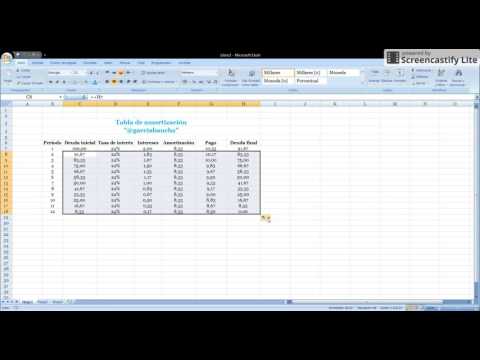
Una tabla de amortización es un documento que desglosa cada pago de tu préstamo hipotecario, mostrando con claridad:
- Número de pago: Indica el pago mensual.
- Saldo insoluto o saldo pendiente: El capital aún por pagar.
- Intereses: El costo por el uso del dinero prestado.
- IVA sobre intereses (si aplica): Impuesto al valor agregado sobre los intereses.
- Pago a capital: La parte del pago que reduce el principal.
- Pago a capital + intereses: Cuota sin seguros ni comisiones.
- Seguros (vida y daños): Costo de los seguros obligatorios.
- Comisiones (apertura y autorización): Costos asociados al préstamo.
- Mensualidad total: Suma de todos los componentes del pago.
- Pagos anticipados (opcional): Posibilidad de pagos adicionales para reducir el plazo o el monto de las cuotas.
Importancia de la Tabla de Amortización
Comprender tu tabla de amortización te permite:
- Visualizar el costo total del préstamo: Ver claramente cuánto pagarás en intereses a lo largo del tiempo.
- Planificar tus finanzas: Integrar los pagos mensuales en tu presupuesto.
- Evaluar diferentes escenarios: Simular el impacto de pagos anticipados en el plazo y los intereses.
- Tomar decisiones informadas: Elegir la mejor opción de crédito hipotecario según tus necesidades y capacidad de pago.
Cómo Crear una Tabla de Amortización en Excel
Para crear una tabla de amortización efectiva en Excel, necesitarás la siguiente información:
- Monto del préstamo: Capital inicial.
- Tasa de interés anual: Porcentaje anual que se cobra por el préstamo.
- Plazo del préstamo: Duración del crédito en meses.
- Periodicidad de pagos: Frecuencia de los pagos (mensual, bimensual).
- Costos adicionales (opcional): Seguros, comisiones, etc.
Pasos:
- Crear la estructura de la tabla: En la hoja de cálculo de Excel, crea las columnas con los encabezados mencionados anteriormente (Número de pago, Saldo insoluto, Intereses, IVA, Pago a capital, Pago a capital + intereses, Seguros, Comisiones, Mensualidad total, Pagos anticipados).
- Ingresar los datos iniciales: En la primera fila, introduce el monto del préstamo en la columna "Saldo insoluto".
- Calcular la cuota mensual: Puedes usar la función de Excel PMT . La sintaxis es: =PMT(tasa_de_interes_mensual; número_de_pagos; monto_del_préstamo) . Recuerda dividir la tasa de interés anual entre 12 para obtener la tasa mensual. El resultado de la función PMT incluirá un signo negativo, representando un pago.
- Calcular los intereses: En la segunda fila, calcula los intereses del primer mes. La fórmula general es: Saldo Insoluto Tasa de Interés Mensual .
- Calcular el pago a capital: Resta los intereses de la cuota mensual: Cuota Mensual - Intereses .
- Calcular el saldo insoluto: Resta el pago a capital del saldo insoluto del mes anterior: Saldo Insoluto Anterior - Pago a Capital .
- Repetir los cálculos: Copia las fórmulas hacia abajo para el resto de los meses del plazo del préstamo. Excel replicará automáticamente los cálculos para cada mes.
- Agregar costos adicionales (opcional): Si hay seguros o comisiones, agrégalos a la cuota mensual.
Consultas Habituales y Solución de Problemas
¿Cómo manejar pagos anticipados?
Si realizas un pago anticipado, deberás ajustar manualmente la tabla de amortización. Reduce el saldo insoluto del mes correspondiente por la cantidad del pago anticipado y recalcula los pagos subsiguientes.
¿Qué hacer si la fórmula PMT devuelve un error?
Asegúrate de que los datos introducidos sean correctos y que la tasa de interés esté expresada correctamente (como decimal, no como porcentaje). Verifica también la correcta escritura de la función PMT.
¿Cómo puedo personalizar mi tabla de amortización?
Puedes personalizar la tabla con formato condicional, gráficos y otros elementos visuales para facilitar la comprensión de los datos. Puedes agregar una columna para visualizar el pago acumulado.
Ejemplo de Tabla de Amortización en Excel
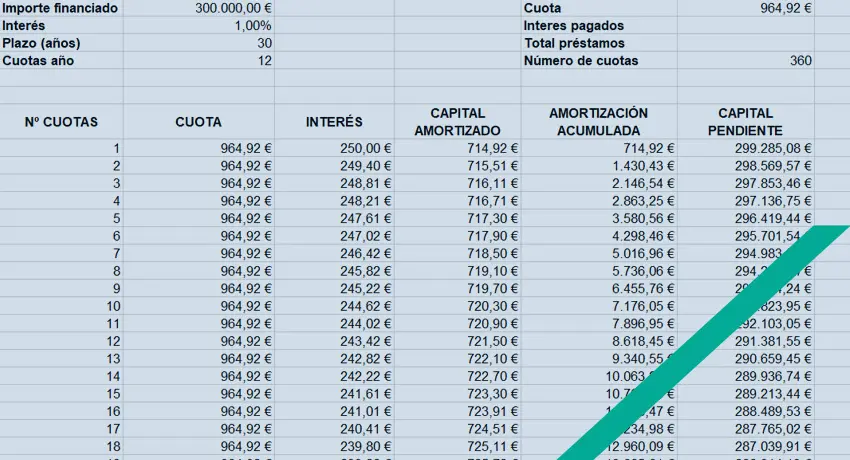
A continuación se muestra un ejemplo simplificado. Recuerda que este es un ejemplo básico y que tu tabla debe incluir todos los costos aplicables a tu crédito.
| Número de Pago | Saldo Insoluto | Intereses | Pago a Capital | Mensualidad Total |
|---|---|---|---|---|
| 1 | 100000 | 500 | 1500 | 2000 |
| 2 | 98500 | 495 | 1505 | 2000 |
| 3 | 96995 | 4896 | 15104 | 2000 |
| ... | ... | ... | ... | ... |
Conclusión
Crear una tabla de amortización en Excel te proporciona una herramienta fundamental para comprender y gestionar tu crédito hipotecario. Con la información correcta y siguiendo los pasos descritos, podrás crear una tabla personalizada que te ayudará a tomar decisiones financieras acertadas y a planificar la amortización de tu inmueble de manera efectiva. Recuerda que la precisión en los datos es esencial para obtener resultados confiables.
Si quieres conocer otros artículos parecidos a Cómo amortizar un inmueble en excel puedes visitar la categoría Bienes raíces.